

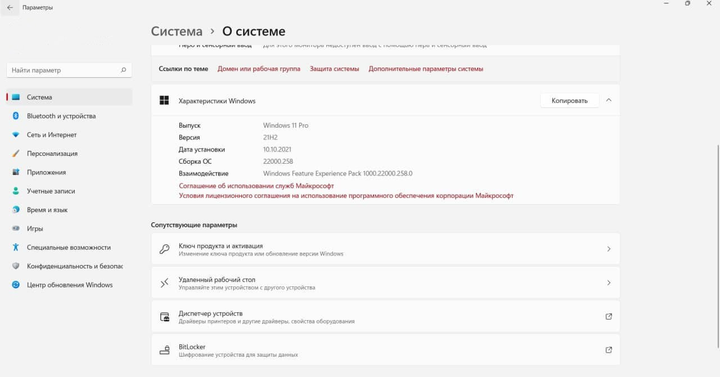
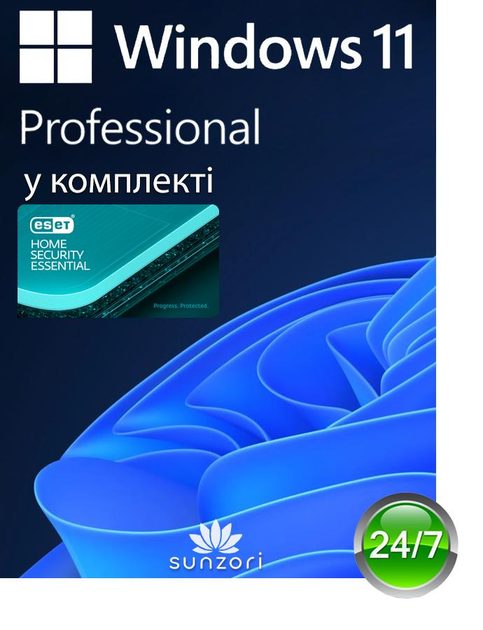
Windows 11 Професійна, у комплекті ESET HOME Security Essential! Windows 11 Pro 64-bit на 1ПК (ESD – електронна ліцензія, всі мови) (FQC-10572)
- Разрядность
Есть в наличии
10 699₴
7 190₴
7 190₴
Продавец: SoftService+5/5
6 590₴
Продавец: Genius soft5/5
7 190₴
Продавец: NOVAK5/5
7 199₴
Продавец: ProgMarket4.8/5
9 699₴
Продавец: T.R.Soft4.9/5
7 190₴
Продавец: Grand Soft Tech4.7/5
13 904₴
Продавец: D`n`D Group4.9/5
13 792₴
Продавец: ELECTRON4.4/5
13 974₴
Продавец: SunLider4.5/5
15 885₴
Продавец: Mangis Store4.8/5
- Запитати щось інше
- Отправка кода на телефон или на email
В настоящий момент использование бонусов на данный товар недоступно.

Описание
Заказы обрабатываются в режиме 24/7 (круглосуточно/семь дней в неделю). Отправляем код активации на Вашу электронную почту через 10 минут после оплаты заказа. Бесплатная техническая поддержка онлайн!
Ключ лицензии Windows 10 Профессиональная с возможностью активации Windows 11 Профессиональная
Гарантированно в комплекте ESET HOME Security Essential для 2 устройств, лицензия на 1 год!
- Тип лицензии: Базовая (первичное приобретение).
- Срок действия лицензии: Постоянная (бессрочная) лицензия.
- Кол-во устройств: 1 устройство
- Способ доставки: на электронную почту (e-mail)
- Срок поставки: до 10 минут после оплаты заказа
- Назначение: Для домашнего и коммерческого использования.
- Язык интерфейса: Многоязычный (все языки)
- В поставку входит: Электронная лицензия (загрузка через Интернет) - электронный ключ для данного продукта, инструкция по активации и ссылка для скачивания дистрибутива.
Особенности электронных ключей (ESD):
Электронный ключ (ESD) является электронным аналогом коробочного продукта и сопровождается таким же лицензионным соглашением с конечным пользователем
- Возможность переноса на другой компьютер
- Постоянная (бессрочная) лицензия
- Никаких ограничений по приобретении
- Простота: 1 ключ = 1 лицензия
Согласно лицензионного соглашения с конечным пользователем, подтверждением лицензии, приобретенной в качестве электронного ключа (ESD), является:
- Ключ продукта
- Документ, подтверждающий факт приобретения
Обращаем внимание на отсутствие сертификата подлинности (СОА) при покупке электронного ключа, соответственно этот компонент исключен из перечня подтверждения лицензии.
Windows 11 Pro — это новейший крупный выпуск операционной системы Microsoft, пришедший на смену Windows 10. ОС имеет совершенно новый упрощенный, но модернизированный интерфейс и была разработана для повышения продуктивности и творчества.
Возможности для бизнеса
Шифрование корпоративного уровня. Облачное управление, позволяющее работать из любого места. Все, что нужно для безопасной и эффективной работы.
Ограниченный доступ
Устройства Windows 11 Pro запускают различные приложения в зависимости от пользователя и хранят индивидуальные отличительные особенности раздельно и надежно.
Динамическая подготовка
Извлеките новый компьютер из упаковки, включите его и превратите в производительное корпоративное устройство с минимальными затратами времени и усилий.
Enterprise State Roaming с Azure
Доступная для любой организации c Azure AD Premium или лицензией Enterprise Mobility + Security (EMS) служба Enterprise State Roaming обеспечивает пользователям единые возможности на всех их устройствах Windows и сокращает время, необходимое для настройки нового устройства устройства.
Групповая политика
Управляйте компьютерами, учетными записями и группами пользователей, а также легко получайте доступ к файлам и принтерам, после того как свяжете Windows 11 Pro с сервером Windows Server.
Настройка параметров режима киоска
Настройте параметры устройства локально на устройстве или удаленно с помощью функции Управления мобильными устройствами.
Магазин Microsoft Store для бизнеса
Единое место поиска, управления и массового распространения приложений на устройства Windows 11.
Управление мобильными устройствами
Управление мобильными устройствами (MDM) обеспечивает альтернативные и традиционные процессы управления ПК, поэтому вы можете переходить на облачное управление в удобном для вас темпе.
Поддержка Active Directory
Присоединение к Домену + Групповая политика ИТ-персонал может легко управлять компьютерами, учетными записями и группами пользователей, политиками безопасности, а также легко получать доступ к файлам и принтерам после сопряжения Windows 11 Pro с сервером Windows Server.
Поддержка Azure Active Directory
Сотрудники могут легко использовать одну учетную запись для Windows 11, Microsoft 365 и других служб Майкрософт, облегчая управление входами в систему и паролями.
Шифрование данных устройства с помощью BitLocker
Если ваше устройство потеряно или украдено, BitLocker всё заблокирует, чтобы никто другой не мог получить доступ к вашим системам или данным.
Windows Information Protection (WIP)
Помогает защитить корпоративные приложения и данные от непреднамеренной утечки данных на устройствах, принадлежащих организации, и личных устройствах, которые работники приносят на рабочее место.
Windows 11 Pro — это следующая клиентская операционная система, которая включает в себя функции, о которых следует знать организациям. Windows 11 построена на той же основе, что и Windows 10. Если вы используете Windows 10, то Windows 11 — это естественный переход и обновление того, что вы знаете и с чем знакомы.
Она предлагает инновации, направленные на повышение производительности конечных пользователей, и предназначена для поддержки современной гибридной рабочей среды.
Ваши вложения в обновления и управление устройствами сохраняются. Например, многие из тех же приложений и средств можно использовать в Windows 11. Многие из одинаковых параметров безопасности и политик можно применять к устройствам с Windows 11, включая компьютеры. Для регистрации устройств с Windows в Microsoft Endpoint Manager можно использовать Windows Autopilot с автоматическим развертыванием. Вы также можете использовать такие новые функции, как Виртуальный рабочий стол Azure и Windows 365 на устройствах с Windows 11.
Безопасность и сканирование
Функции безопасности и конфиденциальности в Windows 11 аналогичны Windows 10. Безопасность устройств начинается с оборудования и включает в себя безопасность операционной системы, безопасность приложений, а также безопасность пользователей и удостоверений. В операционной системе Windows доступны функции, которые помогут в этих областях. В этом разделе описаны некоторые из этих функций. Для более полного представления, включая нулевое доверие.
- Приложение Безопасность Windows встроено в операционную систему. Это приложение представляет собой простой в использовании интерфейс и объединяет часто используемые функции безопасности. Например, вы получите доступ к защите от вирусов и угроз, брандмауэру и защите сети, защите учетных записей и другим функциям.
- Базовые параметры безопасности включают параметры безопасности, которые уже настроены и готовы к развертыванию на устройствах. Если вы не знаете, с чего начать, или настройка параметров занимает слишком много времени, вам следует просмотреть Базовые параметры безопасности.
- Антивирусная программа в Microsoft Defender встроена в Windows и помогает защитить устройства с помощью системы безопасности следующего поколения. При использовании Microsoft Defender для конечных точек ваша организация получает надежную защиту конечных точек, а также расширенную защиту конечных точек и отклик. Если вашими устройствами управляет Endpoint Manager, вы можете создавать политики на основе уровней угроз, найденных в Microsoft Defender для конечной точки.
- Функции безопасности приложений помогают предотвратить запуск нежелательного или вредоносного кода, изолировать ненадежные веб-сайты и файлы Office, защитить от фишинга или вредоносных веб-сайтов и многое другое.
- Windows Hello для бизнеса помогает защитить пользователей и удостоверения. Он заменяет пароли и использует ПИН-код или биометрический код, которые остаются локально на устройстве. Производители устройств включают более безопасные аппаратные функции, такие как инфракрасные камеры и микросхемы доверенного платформенного модуля. Эти функции используются Windows Hello для бизнеса для защиты удостоверений пользователей на устройствах организации.
В качестве администратора беспарольная проверка подлинности обеспечивает безопасность удостоверений пользователей. Операционная система Windows, Azure AD и Endpoint Manager совместно работают над удалением паролей, созданием более безопасных политик и обеспечением соответствия требованиям.
Более простой доступ к новым службам и уже используемым службам
- Windows 365 — это операционная система для настольных компьютеров, которая также является облачной службой. С другого устройства, подключенного к Интернету, включая устройства Android и macOS, можно запустить Windows 365, как виртуальную машину.
- Microsoft Teams включена в операционную систему и автоматически доступна на панели задач. Пользователи выбирают значок чата, входят в личную учетную запись Майкрософт и начинают звонок:
Эта версия Microsoft Teams предназначена для личных учетных записей. Для учетных записей организации, можно развернуть приложение Microsoft Teams с помощью политики MDM, например Endpoint Manager. Дополнительные сведения см. в следующих разделах:
Пользователи могут управлять предустановленными приложениями с помощью приложения Параметры > Приложения > Приложения и возможности. Администраторы могут создать политику, которая закрепляет приложения или удаляет закрепленные приложения по умолчанию с панели задач.
- Power Automate для настольных компьютеров включена в операционную систему. Пользователи могут создавать потоки с помощью этого приложения с минимальным написанием кода, чтобы помочь им с повседневными задачами. Например, пользователи могут создавать потоки, которые сохраняют сообщение в OneNote, уведомляют команду о появлении нового ответа Forms, получают уведомление при добавлении файла в SharePoint, и т. д.
Пользователи могут управлять предустановленными приложениями с помощью приложения Параметры > Приложения > Приложения и возможности.
Настройка возможностей рабочего стола
- Snap Layouts и Snap Groups. При открытии приложения наведите курсор мыши на параметр "Свернуть или Развернуть". После этого можно выбрать другой макет для приложения:
Эта функция позволяет пользователям настраивать размеры приложений на рабочем столе. При добавлении других приложений в макет прикрепленный макет остается на месте.
При добавлении приложений в макет Snap Layout, этот макет сохраняется в группе Snap Group. При наведении курсора на приложение в существующем макете привязки на панели задач отображаются все приложения в этом макете. Эта функция — Snap Group. Вы можете выбрать группу, и приложения будут открываться в том же макете. По мере добавления дополнительных Snap Groups вы можете переключаться между ними, просто выбрав Snap Group.
Пользователи могут управлять некоторыми функциями привязки с помощью приложения Параметры > Система > Многозадачность.
Вы также можете добавить макеты Snap Layouts в приложения, создаваемые организациями.
- Меню "Пуск". Меню "Пуск" включает некоторые приложения, закрепленные по умолчанию. Вы можете настроить макет меню "Пуск", прикрепив (и открепив) нужные приложения. Например, вы можете закрепить часто используемые приложения в вашей организации, такие как Outlook, Microsoft Teams, приложения, создаваемые вашей организацией, и другие.
С помощью политики можно развернуть настраиваемый макет меню "Пуск" на устройствах в организации.
Пользователи могут управлять функциями меню "Пуск" с помощью приложения Параметры > Персонализация.
- Панель задач. Вы также можете закрепить (и открепить) приложения на панели задач. Например, вы можете закрепить часто используемые приложения в вашей организации, такие как Outlook, Microsoft Teams, приложения, создаваемые вашей организацией, и другие.
С помощью политики можно развернуть настраиваемую панель задач на устройствах в организации.
Пользователи могут управлять функциями панели задач с помощью приложения Параметры > Персонализация. Дополнительные сведения о возможностях конечных пользователей см. в:
- Мини-приложения. Мини-приложения доступны на панели задач. Они включают персонализированный канал, который может быть погодой, календарем, курсами акций, новостями и т.д.
Эту функцию можно включить или отключить с помощью групповой политики Computer Configuration\Administrative Templates\Windows Components\widgets. Вы также можете развернуть настраиваемую панель задач на устройствах в организации.
- Виртуальные рабочие столы. На панели задач можно выбрать значок "Рабочие столы" для создания нового рабочего стола:
Используйте рабочий стол для открытия различных приложений в зависимости от того, что вы делаете. Например, можно создать рабочий стол "Путешествия", который включает веб-сайты и приложения, связанные с путешествиями.
С помощью политики можно развернуть настраиваемую панель задач на устройствах в организации.
Пользователи могут управлять некоторыми функциями рабочего стола с помощью приложения Параметры > Система > Многозадачность.
Используйте те же улучшенные приложения
- Ваши приложения Windows 10 также будут работать в Windows 11. App Assure также доступна, если есть какие-то проблемы.
Вы можете продолжать использовать пакеты MSIX для файлов настольных приложений UWP, Win32, WPF и WinForm. Продолжайте использовать Диспетчер пакетов Windows для установки приложений Windows. Используйте виртуальный рабочий стол Azure с подключением приложений MSIX для виртуализации рабочих столов и приложений.
В приложении Параметры > Приложенияпользователи могут управлять некоторыми из параметров приложения. Например, они могут получать приложения в любом месте, но сообщать пользователю, есть ли сопоставимое приложение в Microsoft Store. Они также могут выбрать, какие приложения запускать при входе.
С помощью поставщика MDM, например Endpoint Manager, можно создавать политики, которые также управляют некоторыми параметрами приложений.
- Если вы управляете устройствами с помощью Endpoint Manager, возможно, вы знакомы с приложением "Корпоративный портал". Начиная с Windows 11, Корпоративный портал является вашим частным репозиторием приложений организации.
Для общедоступных и розничных приложений продолжайте использовать Microsoft Store.
- Приложение "Терминал Windows". Это приложение включено в операционную систему. В предыдущих версиях Windows это отдельная загрузка в Microsoft Store.
Это приложение объединяет Windows PowerShell, командную строку и Azure Cloud Shell в одном окне терминала. Для использования этих приложений командной строки не нужно открывать отдельные приложения. В нем есть вкладки. А при открытии новой вкладки можно выбрать приложение командной строки:
Если пользователи или группы в организации много работают с Windows PowerShell или командной строкой, используйте политику, чтобы добавить приложение "Терминал Windows" в макет меню "Пуск" или на панель задач.
Пользователи также могут найти приложение "Терминал", щелкнуть его правой кнопкой мыши и закрепить приложение в меню "Пуск" и на панели задач.
- Microsoft Store имеет новый внешний вид и включает больше общедоступных и розничных приложений.
- Браузер Microsoft Edge включен в операционную систему и является браузером по умолчанию. Internet Explorer (IE) недоступен в Windows 11. В Microsoft Edge можно использовать режим IE, если веб-сайту требуется Internet Explorer. Откройте Microsoft Edge и введите edge://settings/defaultBrowser в URL-адрес.
Для сохранения системных ресурсов Microsoft Edge вкладки в спящем режиме. Пользователи могут настраивать эти параметры и другие параметры в edge://settings/system.
С помощью групповой политики или поставщика MDM, например Endpoint Manager, можно настроить некоторые параметры Microsoft Edge.
Развертывание и обслуживание
- Установка Windows 11. Те же методы, которые вы используете для установки Windows 10 также можно использовать для установки Windows 11. Например, можно развернуть Windows на устройствах с помощью Windows Autopilot, Microsoft Deployment Toolkit (MDT), диспетчера конфигураций и т.д. Windows 11 будет предоставляться в формате обновления для соответствующих устройств под управлением Windows 10.
- Windows Autopilot. При покупке новых устройств можно использовать Windows Autopilot для настройки и предварительной конфигурации устройств. Когда пользователи получают устройство, они выполняют вход с учетной записью организации ([email protected]). В фоновом режиме Autopilot подготавливает их к использованию и развертывает все установленные приложения или политики. Кроме того, можно использовать Windows Autopilot для сброса, переназначения и восстановления устройств. Autopilot предлагает администраторам автоматическое развертывание.
Если у вас есть глобальная или удаленная рабочая сила, то Autopilot может быть правильным вариантом для установки операционной системы и подготовки ее к использованию.
- Microsoft Endpoint Manager является поставщиком управления мобильными приложениями (MAM) и управления мобильными устройствами (MDM). Он помогает управлять устройствами и приложениями на устройствах в организации. Вы настраиваете политики, а затем развертываете эти политики для пользователей и групп. Вы можете создавать и развертывать политики, которые устанавливают приложения, настраивают функции устройства, обеспечивают соблюдение требований ПИН-кода, блокируют взломанные устройства и т. д.
Если вы в настоящее время используете групповую политику для управления устройствами с Windows 10, вы также можете использовать групповую политику для управления устройствами с Windows 11. В Endpoint Manager существуют административные шаблоны и каталог параметров, которые включают многие из тех же политик. Аналитика групповой политики анализирует локальные объекты групповой политики.
- Центр обновления Windows и оптимизация доставки из Центра обновления Windows помогают управлять обновлениями и функциями на устройствах. Начиная с Windows 11, обновления функций операционной системы устанавливаются ежегодно.
Как и Windows 10, Windows 11 будет получать ежемесячные обновления качества.
У вас есть варианты установки обновлений на устройства с Windows, включая Endpoint Manager, групповую политику, службы Windows Server Update Services (WSUS) и другие.
Некоторые обновления имеют большой размер и используют пропускную способность. Оптимизация доставки помогает снизить потребление пропускной способности. Он разделяет работу по загрузке пакетов обновлений с нескольких устройств в развертывании. Обновления Windows 11 меньше, поскольку они извлекают только исходные файлы, которые отличаются. Можно создать политики, которые настраивают параметры оптимизации доставки. Например, установите максимальную пропускную способность для загрузки и скачивания, размер кэширования и т. д.
Минимальные системные требования:
Процессор: Не менее двух ядер с тактовой частотой не менее 1 гигагерца (ГГц) на совместимом 64-битном процессоре или Системе на кристалле (SoC)
Память:- 4 ГБ ОЗУ
Хранилище: Устройство хранения на 64 ГБ или больше
Системная прошивка:UEFI, с поддержкой безопасной загрузки
TPM: Доверенный платформенный модуль (TPM) версия 2.0
Видеоадаптер: Графический адаптер, совместимый с DirectX 12 / WDDM 2.x
Дисплей: > 9 дюймов с разрешением HD (720p)
Интернет-соединение: Для установки Windows 11 домашняя требуется учетная запись Майкрософт и подключение к Интернету.
Характеристики
- Системные требования
- Процессор: 1 ГГц или быстрее ОЗУ: 4 ГБ (для 64-разрядных систем). Пространство на жестком диске на 64ГБ или больше. Графический адаптер с поддержкой Microsoft DirectX 9 и драйвером WDDM.
- Тип продукта
- Версия ОС
- Редакция Windows
- Professional
- Разрядность
- Страна-производитель товара
- Страна регистрации бренда
- США
* Характеристики и комплектация товара могут изменяться производителем без уведомления
Дополнительные материалы
- Инструкция по эксплуатации
PDF 562.6 Kb
Отзывы и вопросы
- 5
звезд 112 оценок - 4
звезд 2 оценок - 3
звезд 1 оценок - 2
звезд 0 оценок - 1
звезд 0 оценок
 AI аналіз відгуків87 відгуків: Позитивні – 93%, нейтральні – 6%, негативні – 1%.Більшість користувачів дуже задоволені покупкою та роботою продукту — електронні ключі Windows 11 Pro та супутніх програм. Відзначають надшвидку доставку, простоту активації, якісний сервіс підтримки навіть у вихідні та пізно ввечері. Багато хто рекомендує як саму систему, так і магазин, особливо наголошуючи на професіоналізмі персоналу і вигідних цінах. Деякі користувачі згадують незначні технічні нюанси під час встановлення або роботи з аккаунтом, які, втім, не впливають суттєво на загальні враження.Виберіть, щоб дізнатися більше
- Віктор М***Отзыв от покупателя. Продавец: SunZori. Тип продукта: Электронный ключ
Нормальна.
- ВікторіяОтзыв от покупателя. Продавец: SunZori. Тип продукта: Электронный ключ
Виникли деякі проблеми з активацією, але продавець допоміг вирішити проблему. Дякую.
- Достоинства:
- Швидко, працює
- Недостатки:
- Були проблеми з активацією, але їх вирішили
- ВладиславОтзыв от покупателя. Продавец: SunZori. Тип продукта: Электронный ключ
Думав, що код прийде через 5 хвилин. Прийшов через 1 хв :)
- Достоинства:
- Все спрацювало
- Недостатки:
- І що тепер робить з цим ключем на антивірус?